

Streamlabs Desktop — настольная программа для прямых трансляций, записи экрана, захвата игры, работы с веб-камерой, микрофоном, сценами, оверлеями, виджетами и уведомлениями. Это не простой рекордер и не отдельная панель донатов, а рабочая среда, где стример собирает картинку эфира: добавляет источники, настраивает звук, готовит сцены Starting Soon и BRB, запускает запись кнопкой REC и выходит в эфир через Go Live. Программа работает на Windows и macOS, базовый режим бесплатный, а часть расширенных возможностей относится к Streamlabs Ultra.
Главная особенность Streamlabs Desktop — связка локального видеопроизводства и сервисов Streamlabs. В одном интерфейсе находятся сцены, Sources, Mixer, Mini Feed, Test Widgets, REC и Go Live. Поэтому программа особенно заметна в игровом стриминге: автор одновременно захватывает игру, камеру, микрофон, чат, alerts, цели по подписчикам, донаты, браузерные элементы и готовые Streamlabs overlays. В отличие от отдельного рекордера экрана, Streamlabs Desktop строится вокруг эфира: запись здесь не дополнительная кнопка ради случайного клипа, а часть той же сцены, которую зрители видят на Twitch, YouTube, TikTok, Kick, Facebook, Instagram, Patreon, X или RTMP-направлении.
Streamlabs Desktop подходит авторам, которым нужно быстро собрать рабочую трансляцию без ручной установки десятков отдельных плагинов. В программе уже предусмотрены Alert Box, Chat Box, Tip Ticker, Collab Cam, Browser Source, Stream Labels, сцены, источники, запись, локальный микшер и настройки качества. Программа не заменяет полноценный видеоредактор после эфира, но закрывает этап подготовки и проведения трансляции: от добавления камеры до проверки уведомлений через Test Widgets и завершения эфира кнопкой End Stream.
Что такое Streamlabs Desktop и для кого программа
Streamlabs Desktop — программа для стриминга и записи, построенная вокруг сцен и источников. Сцена — готовый экран эфира: например, Live, Starting Soon, Be Right Back, Intermission или Ending Soon. Источник — конкретный элемент внутри сцены: игра, окно программы, весь экран, веб-камера, микрофон, изображение, текст, браузерный виджет, Alert Box или Chat Box. Такой принцип удобен для трансляций, где один эфир состоит из нескольких состояний: заставка перед началом, основной gameplay, пауза, разговор с гостем и финальный экран.
Streamlabs Desktop используют в нескольких типичных сценариях:
игровой стрим с захватом Game Capture или Window Capture, микрофоном, веб-камерой и уведомлениями о подписках;
запись экрана в Streamlabs Desktop для ролика, инструкции, обзора игры или нарезки;
трансляция вебинара или презентации через Window Capture и микрофон;
эфир с гостем через Collab Cam;
вертикальная и горизонтальная трансляция через Dual Output;
эфир с донатами, Alert Box, Chat Box, Tip Ticker и целями по подписчикам;
мультистриминг на несколько площадок через Streamlabs Multistream.
Для новичка Streamlabs Desktop ценен тем, что в программе уже собраны типовые элементы стримерского эфира. Не нужно отдельно искать Alert Box, добавлять сторонний чат поверх сцены, подключать набор оверлеев и вручную переносить ссылки виджетов в разные программы. Для опытного пользователя важнее другое: здесь доступны Output, Video, Audio, Advanced, отдельные аудиодорожки, x264, NVENC, Recording Path, Recording Quality, Recording Format, Dynamic Bitrate, сцены, источники и управление несколькими направлениями трансляции.
Программа особенно удобна для авторов, которым важны визуальные элементы вокруг эфира: подписки, донаты, цели, чат, тематические overlays, интерактивные widgets. Для автора, которому нужна только локальная запись без камеры, оверлеев и выхода в эфир, Streamlabs Desktop будет избыточнее простого рекордера. В этом случае логичнее смотреть в сторону программ для записи экрана на сайте: FastStone Capture, oCam, Icecream Screen Recorder или Screen GIF. Для более близкого сравнения по стримингу полезна страница OBS Studio, а для записи игрового процесса на видеокартах NVIDIA — NVIDIA GeForce Experience.
Основные характеристики Streamlabs Desktop
| Характеристика | Что это означает для пользователя |
|---|---|
| Тип программы | Настольная программа для прямых трансляций, записи экрана, захвата игры, камеры, микрофона и сборки сцен. |
| Платформы | Windows и macOS. Streamlabs Desktop работает на Windows 10+ и macOS 12+, а для более тяжёлых сценариев используются рекомендуемые конфигурации с большим объёмом RAM, современным CPU, GPU и SSD. |
| Основа рабочего процесса | Сцены и источники: пользователь собирает экран эфира из Game Capture, Window Capture, Display Capture, Video Capture Device, Audio Input Capture, Alert Box и других элементов. |
| Запись | Запись запускается кнопкой REC; путь сохранения, качество, формат и параметры файла меняются в Settings → Output → Recording. |
| Трансляция | Выход в эфир запускается кнопкой Go Live; перед стартом подтверждаются платформа, название, описание и миниатюра, где это применимо. |
| Звук | Mixer управляет Desktop Audio, Mic/Aux и другими аудиоисточниками; advanced audio settings открываются через значок шестерёнки в микшере. |
| Аудиодорожки | Streamlabs Desktop записывает до шести отдельных аудиодорожек; для нескольких треков требуется формат MP4 или MVK, потому что FLV не поддерживает несколько аудиотреков. |
| Оверлеи | Встроенная библиотека тем и оверлеев помогает быстро оформить сцену, а часть премиального оформления относится к Streamlabs Ultra. |
| Виджеты | Alert Box, Chat Box, Tip Ticker, цели, Browser Source, Collab Cam и другие элементы добавляются как источники. |
| Мультистриминг | Streamlabs Multistream относится к Ultra; Dual Output позволяет бесплатно вести один вертикальный и один горизонтальный поток. |
| Цена базового режима | Streamlabs Desktop распространяется бесплатно; Ultra стоит $27 в месяц или $189 в год. |
| Техническая основа | Streamlabs Desktop построен поверх core OBS engine, что объясняет сходство принципов сцен, источников, захвата и кодирования с OBS Studio. |
Главный компромисс Streamlabs Desktop — простота запуска и готовые стримерские элементы в обмен на зависимость от экосистемы Streamlabs. OBS Studio легче воспринимать как открытый конструктор без платного слоя вокруг оверлеев и мультистриминга, а Streamlabs Desktop ближе к готовой рабочей станции для автора, которому нужны alerts, overlays, tipping, widgets и быстрый старт на популярных платформах.
Интерфейс и логика работы
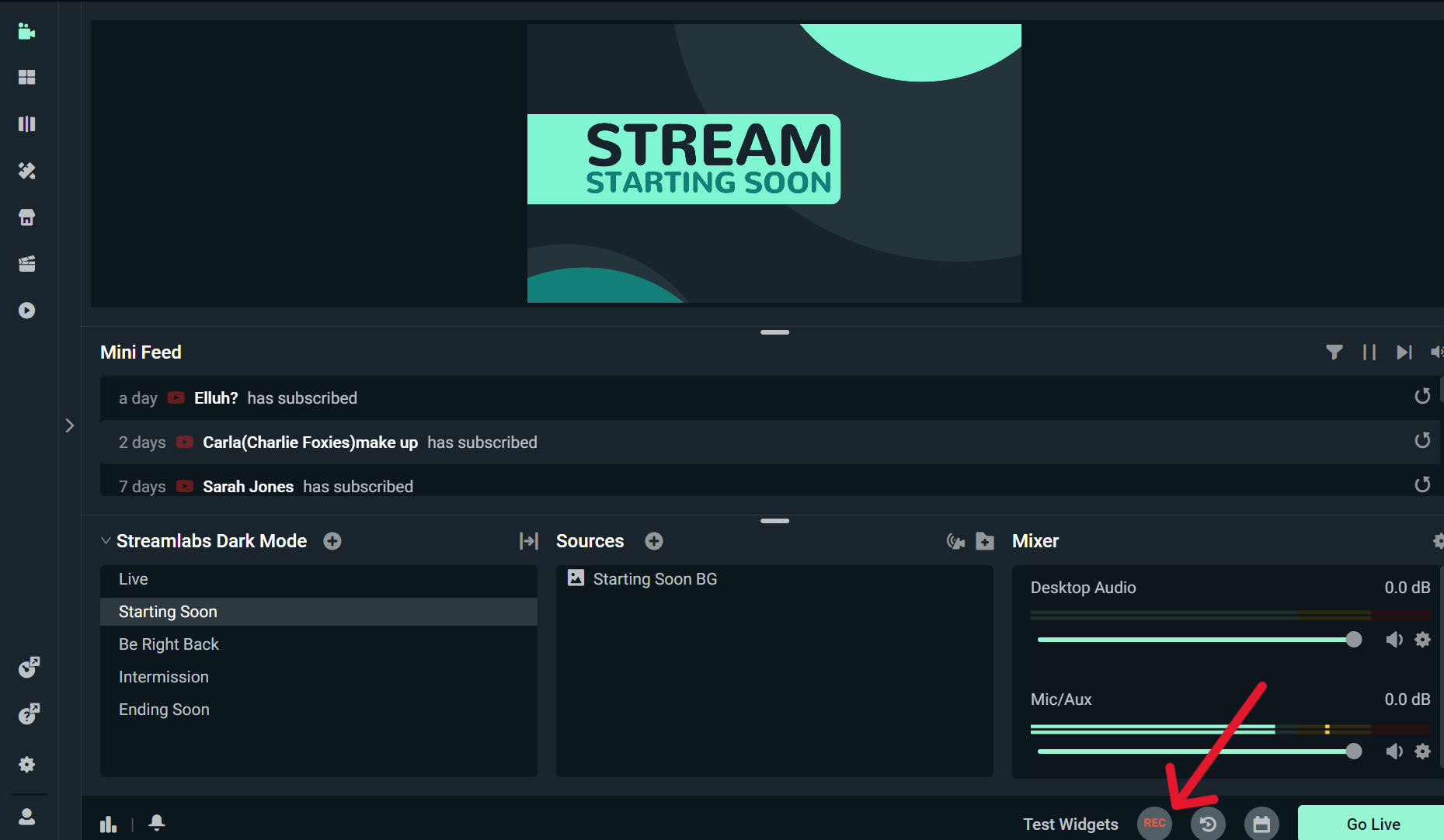
Интерфейс Streamlabs Desktop строится вокруг предпросмотра сцены. В центральной области пользователь видит то, что попадёт в эфир или запись. Нижняя часть окна отвечает за управление: Scenes переключает наборы экранов, Sources содержит конкретные элементы сцены, Mixer показывает уровни звука, Mini Feed отображает события канала, а справа внизу находятся Test Widgets, REC и Go Live. Такая структура позволяет не искать базовые действия в меню: добавление источника, проверка уведомлений, запуск записи и старт эфира находятся рядом с рабочим экраном.
Scenes нужны для разных этапов трансляции. Например, сцена Starting Soon показывает заставку до начала эфира, Live содержит игру, камеру и Alert Box, Be Right Back выводится на перерыв, Intermission удобна для общения без gameplay, Ending Soon закрывает эфир. Streamlabs Desktop поддерживает готовые шаблоны таких сцен, но пользователь меняет изображения, тексты, камеры, размеры и порядок элементов под свой канал.
Mixer отвечает за звук. В нём видны Desktop Audio, Mic/Aux и добавленные аудиоисточники. У каждого канала есть шкала уровня, регулятор громкости, mute и доступ к расширенным настройкам. При записи и стриминге Mixer помогает сразу увидеть, попадает ли голос в программу, не перегружен ли микрофон и не молчит ли системный звук.
Mini Feed полезен во время эфира: он показывает события, которые относятся к каналу и интерактивным элементам. Это важно для Alert Box и реакции на аудиторию: новые подписки, донаты и другие события не теряются в отдельном окне. Кнопка Test Widgets проверяет работу alerts до эфира, REC запускает локальную запись, Go Live открывает окно подтверждения трансляции.
Первый запуск и базовая настройка
Первичная настройка Streamlabs Desktop проходит через несколько практических шагов: разрешения для микрофона и камеры, выбор сценария использования, вход через Streamlabs ID или платформу, импорт сцен и профилей из OBS Studio либо старт с пустой конфигурации. После этого пользователь выбирает микрофон и веб-камеру, применяет тему или продолжает без готового оформления. В мастере есть развилка Starter и Ultra: Starter оставляет пользователя в базовом режиме, Ultra открывает платные функции экосистемы.
На macOS Streamlabs Desktop запрашивает доступ к встроенному микрофону и веб-камере. Эти разрешения критичны: без них Video Capture Device и Audio Input Capture не смогут использовать устройства. В рабочем процессе Windows логика похожа: микрофон и камера добавляются как источники, а системные ограничения доступа нужно снять до настройки эфира.
При переходе с OBS Studio Streamlabs Desktop импортирует scene collections и profiles. Это снижает объём ручной настройки: пользователь переносит уже созданные сцены и продолжает дорабатывать их в интерфейсе Streamlabs. Такой импорт важен для тех, кто уже работал с OBS Studio, но хочет получить встроенные Streamlabs widgets, alerts и overlays без сборки окружения с нуля.
Базовая последовательность после первого запуска выглядит так:
Дать программе доступ к камере и микрофону.
Выбрать сценарий: live streaming, recording screen или camera.
Указать уровень подготовки: beginner, intermediate или advanced.
Войти через Streamlabs ID или выбранную стриминговую платформу.
Импортировать сцены из OBS Studio либо выбрать Start Fresh.
Выбрать микрофон и веб-камеру в соответствующих выпадающих списках.
Добавить тему или оставить оформление на потом.
Перейти в главное окно редактора и проверить Sources, Mixer, REC и Go Live.
Ошибки на этом этапе обычно связаны не с самой логикой программы, а с неверным выбором устройства. В списке микрофонов часто отображаются встроенный микрофон ноутбука, USB-микрофон, интерфейс, виртуальный кабель и веб-камера со встроенным аудио. Для эфира нужно выбрать именно тот источник, который должен звучать у зрителей. То же относится к камере: Video Capture Device может видеть несколько устройств, включая виртуальные камеры, capture card и встроенную webcam.
Сцены и источники
Сцены в Streamlabs Desktop лучше воспринимать как готовые экраны трансляции, а источники — как слои внутри этих экранов. При добавлении веб-камеры пользователь нажимает plus sign (+) рядом с Sources, выбирает Video Capture Device, затем Add Source. После этого программа показывает список доступных устройств и предпросмотр изображения.
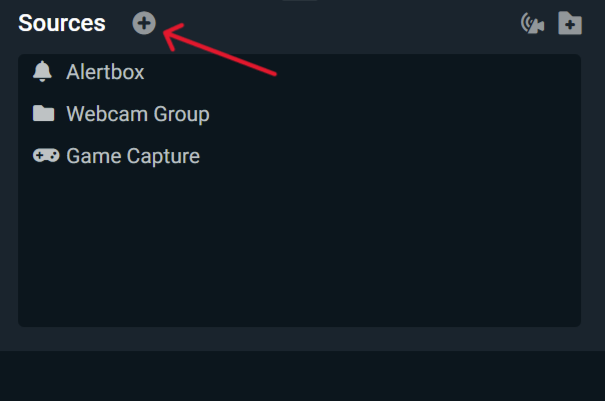
Для микрофона используется похожая логика: plus sign (+) в Sources, General Sources, Audio Input Capture, Add Source. После создания источника звук появляется в Mixer, где видны уровни и доступна регулировка громкости. При этом Mic/Aux в микшере и отдельный Audio Input Capture — не одно и то же в плане организации проекта: первый часто используется как глобальный микрофон, второй удобен, когда звук должен относиться к конкретной сцене или быть управляемым как отдельный источник.
Для захвата экрана и gameplay в Streamlabs Desktop используются разные варианты:
| Источник | Когда использовать | Практическое ограничение |
|---|---|---|
| Window Capture | Нужно показать конкретное окно: браузер, игру в оконном режиме, программу, презентацию. | Зрители видят выбранное окно, но при смене окна или закрытии программы источник нужно проверить. |
| Display Capture | Нужно показать весь монитор. | В кадр попадает всё на выбранном экране, включая уведомления, личные вкладки и случайные окна. |
| Game Capture | Нужно захватить игру, запущенную на компьютере. | Захват зависит от игры, режима отображения и графических настроек. |
| Video Capture Device | Нужно добавить веб-камеру, capture card или другое видеоустройство. | Нужно выбрать правильное устройство в поле Device и проверить предпросмотр. |
| Audio Input Capture | Нужно добавить микрофон или другой входной аудиоканал. | При нескольких устройствах легко выбрать встроенный микрофон вместо основного. |
| Browser Source | Нужно добавить веб-страницу, виджет, HTML-элемент, интерактивный overlay. | Неверная ссылка или размеры источника дают пустой блок или обрезанный виджет. |
| Alert Box | Нужно выводить уведомления о подписках, донатах и событиях. | После настройки нужен тест через Test Widgets. |
Window Capture даёт больше контроля, чем Display Capture, потому что ограничивает показ конкретным окном. Display Capture полезен для демонстрации всего рабочего процесса, но требует дисциплины: перед Go Live нужно закрыть лишние окна и отключить личные уведомления. Streamlabs Desktop прямо связывает безопасность эфира с правильным выбором окна, потому что случайный захват личной информации — одна из самых частых ошибок при прямых трансляциях.
Как собрать базовую сцену для стрима
Рабочая сцена для игрового эфира обычно собирается так:
В Scenes создать или выбрать сцену Live.
В Sources нажать plus sign (+).
Добавить Game Capture или Window Capture для игры.
Добавить Video Capture Device для веб-камеры.
Переместить веб-камеру в нужный угол предпросмотра.
Добавить рамку камеры или Image при использовании готового overlay.
Добавить Audio Input Capture для микрофона.
Добавить Alert Box для уведомлений.
Проверить звук в Mixer.
Нажать Test Widgets и посмотреть, не перекрывают ли alerts важную часть кадра.
После сборки сцены стоит переключиться между Starting Soon, Live, Be Right Back и Ending Soon. Это проверяет, не потерялись ли источники, не остался ли микрофон выключенным в нужной сцене и не появляется ли личный рабочий стол там, где должен быть фон.
Запись экрана и gameplay-запись
Запись экрана в Streamlabs Desktop запускается кнопкой REC в нижней правой части главного окна. Перед записью параметры меняются в Settings → Output: Recording Path задаёт папку, Recording Quality отвечает за качество, Recording Format задаёт контейнер файла, а дополнительные настройки позволяют управлять кодированием, разрешением и аудиодорожками.
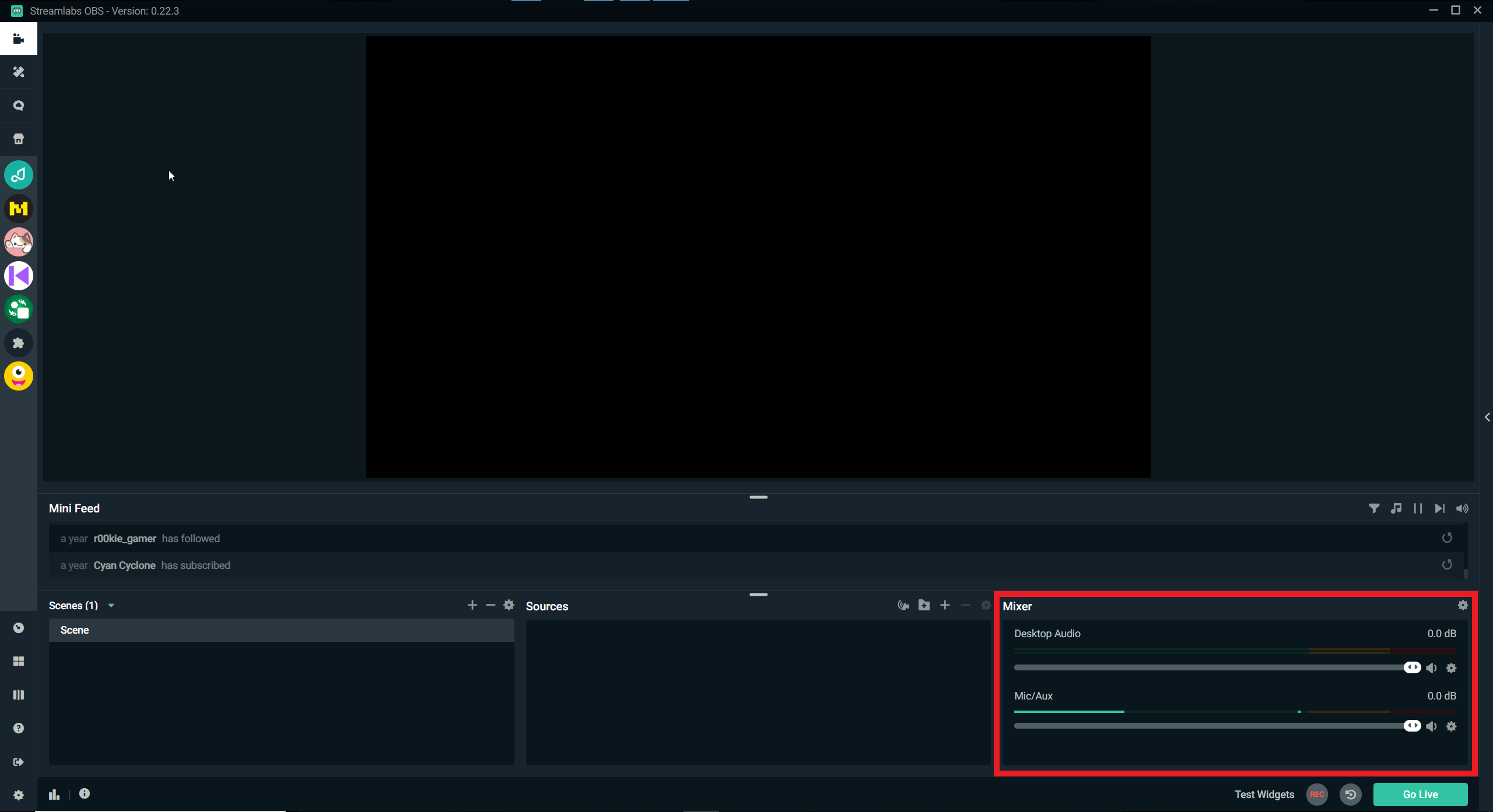

Для локальной записи важно понимать, что Streamlabs Desktop записывает то, что собрано в текущей сцене. Камера, overlay, alerts, чат и окно игры попадут в файл ровно в том виде, в каком они присутствуют в предпросмотре. Это удобно для готового ролика без монтажа, но не всегда подходит для дальнейшей обработки. Когда автор планирует отдельно редактировать голос, системный звук и музыку, нужны отдельные аудиодорожки.
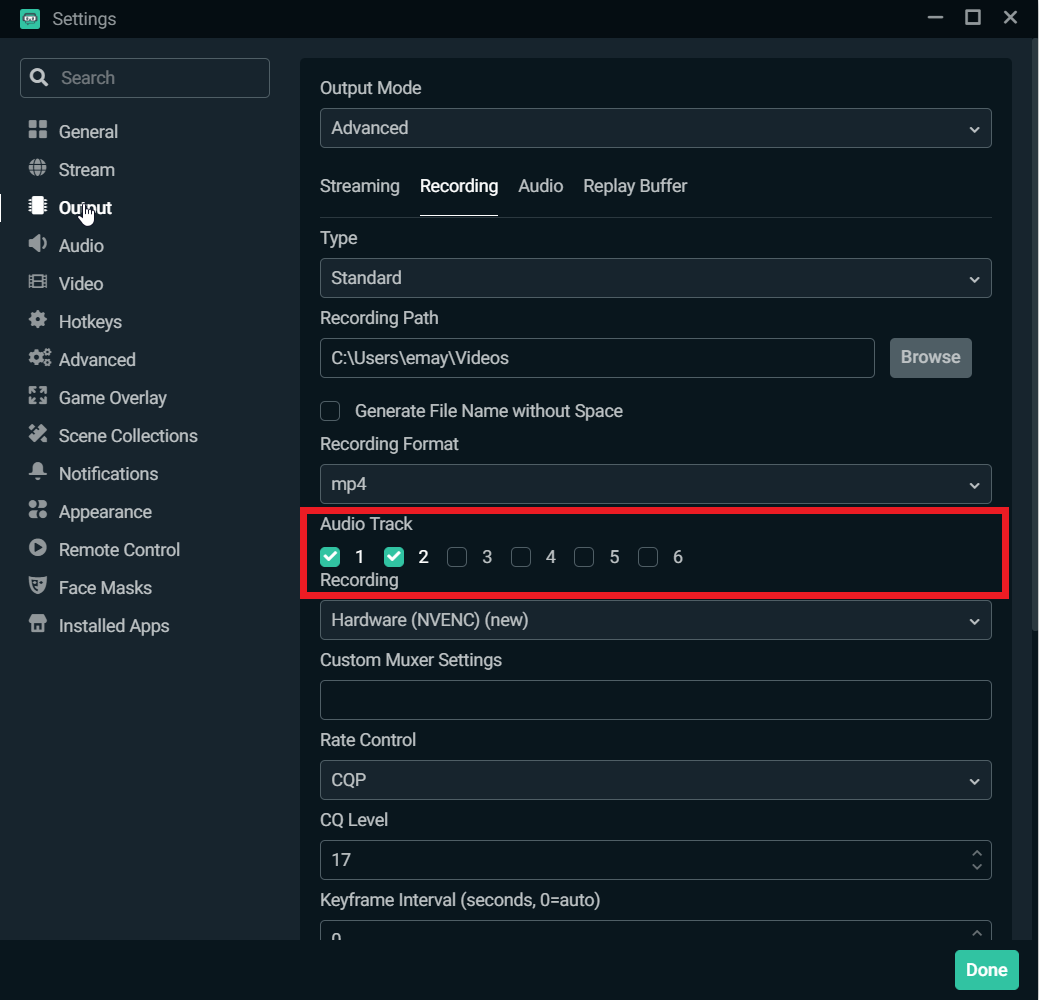
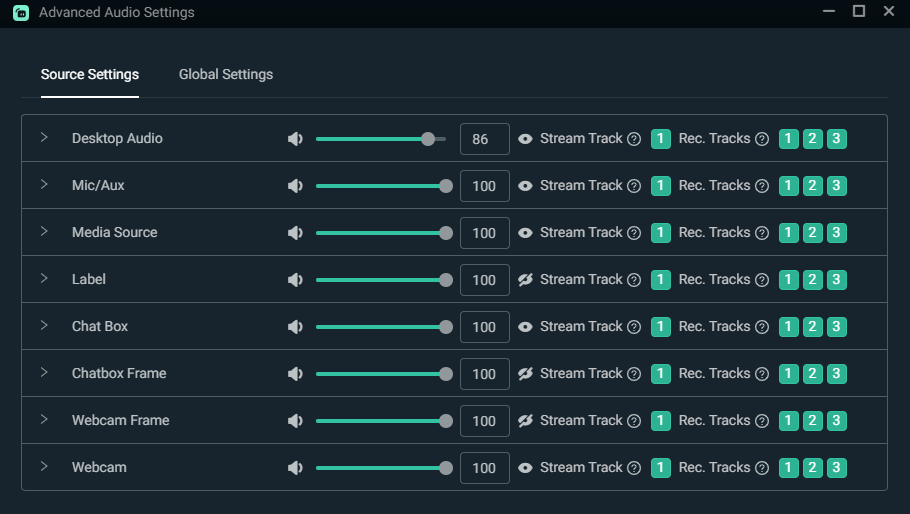
Streamlabs Desktop поддерживает до шести отдельных аудиотреков. В Settings → Output нужно переключить Output Mode с Simple на Advanced, перейти во вкладку Recording и выбрать нужные дорожки. Для записи нескольких аудиодорожек используется MP4 или MVK; FLV не поддерживает несколько аудиотреков. После выбора дорожек в Audio задаётся bitrate и названия треков, а распределение устройств по дорожкам выполняется через advanced audio mixer.
Разделение дорожек особенно полезно в таких случаях:
голос ведущего нужно обработать отдельно от звука игры;
музыка должна быть тише в финальном ролике;
Discord, игра и микрофон должны редактироваться независимо;
запись используется для нарезки, где alerts и чат не должны мешать монтажу;
нужно подготовить чистую дорожку голоса для субтитров или дальнейшей обработки.
Для gameplay-записи Streamlabs Desktop удобен тем, что та же сцена используется и для эфира, и для локального файла. Автор может не запускать трансляцию, а нажать только REC. После остановки записи программа показывает сообщение о сохранении файла; по этому сообщению можно открыть информацию о записи или перейти к дальнейшей обработке в других инструментах Streamlabs.
Практическая настройка записи
Для записи обзора игры или программы достаточно пройти короткую цепочку:
Создать сцену Recording или использовать Live.
Добавить Window Capture, Display Capture или Game Capture.
Добавить Audio Input Capture для микрофона.
Проверить Mixer: шкала микрофона должна двигаться при речи, Desktop Audio — при звуке игры или программы.
Открыть Settings → Output → Recording.
Проверить Recording Path.
Выбрать Recording Quality и Recording Format.
При необходимости включить несколько аудиотреков в Advanced.
Вернуться в главное окно и нажать REC.
После записи нажать REC ещё раз для остановки.
Главная ошибка при записи — запуск REC без проверки сцены. Streamlabs Desktop не записывает всё подряд вне текущего проекта: он сохраняет именно то, что находится в активной сцене. Поэтому перед записью нужно посмотреть на предпросмотр и убедиться, что в кадре есть нужное окно, камера стоит в правильном месте, а личные вкладки и уведомления не видны.
Настройка трансляции и кнопка Go Live
Go Live находится в нижней правой части главного окна Streamlabs Desktop. После нажатия программа открывает окно подтверждения трансляции: выбирается платформа, указываются название, описание и миниатюра, где эти данные поддерживаются площадкой. Затем используется Confirm & Go Live. Для завершения эфира применяется End Stream.

Перед Go Live нужно проверить три вещи: картинку, звук и интерактивные элементы. Картинка проверяется через preview текущей сцены, звук — через Mixer, alerts — через Test Widgets. Такой порядок снижает риск выйти в эфир с выключенным микрофоном, пустым Window Capture или Alert Box, который появляется за пределами видимой области.
Streamlabs Desktop поддерживает трансляции на Twitch, YouTube, Facebook, Kick, Patreon, Instagram, X и custom RTMP destinations. Для обычного одиночного эфира автор выбирает одну площадку и запускает трансляцию. Для нескольких направлений используется Streamlabs Multistream, а для одновременной горизонтальной и вертикальной подачи — Dual Output.
Что проверить перед эфиром
Перед нажатием Confirm & Go Live полезно пройти короткий чек-лист:
активна правильная сцена, а не Starting Soon или черновой экран;
в Sources включён нужный Game Capture, Window Capture или Display Capture;
камера не перекрывает важные элементы игры или презентации;
Mic/Aux не находится в mute;
Desktop Audio не перегружает голос;
alerts проверены через Test Widgets;
в кадр не попадают личные окна, вкладки, уведомления и переписка;
название и описание эфира соответствуют площадке;
bitrate, Output Resolution и FPS выбраны с учётом компьютера и канала связи.
Streamlabs Desktop делает запуск эфира коротким, но сам факт короткого запуска не отменяет техническую проверку. Ошибка с микрофоном или неверным окном захвата становится заметной зрителям сразу после старта, а исправление уже в прямом эфире выглядит хуже, чем дополнительная минута проверки до Go Live.
Настройка видео: разрешение, FPS, масштабирование
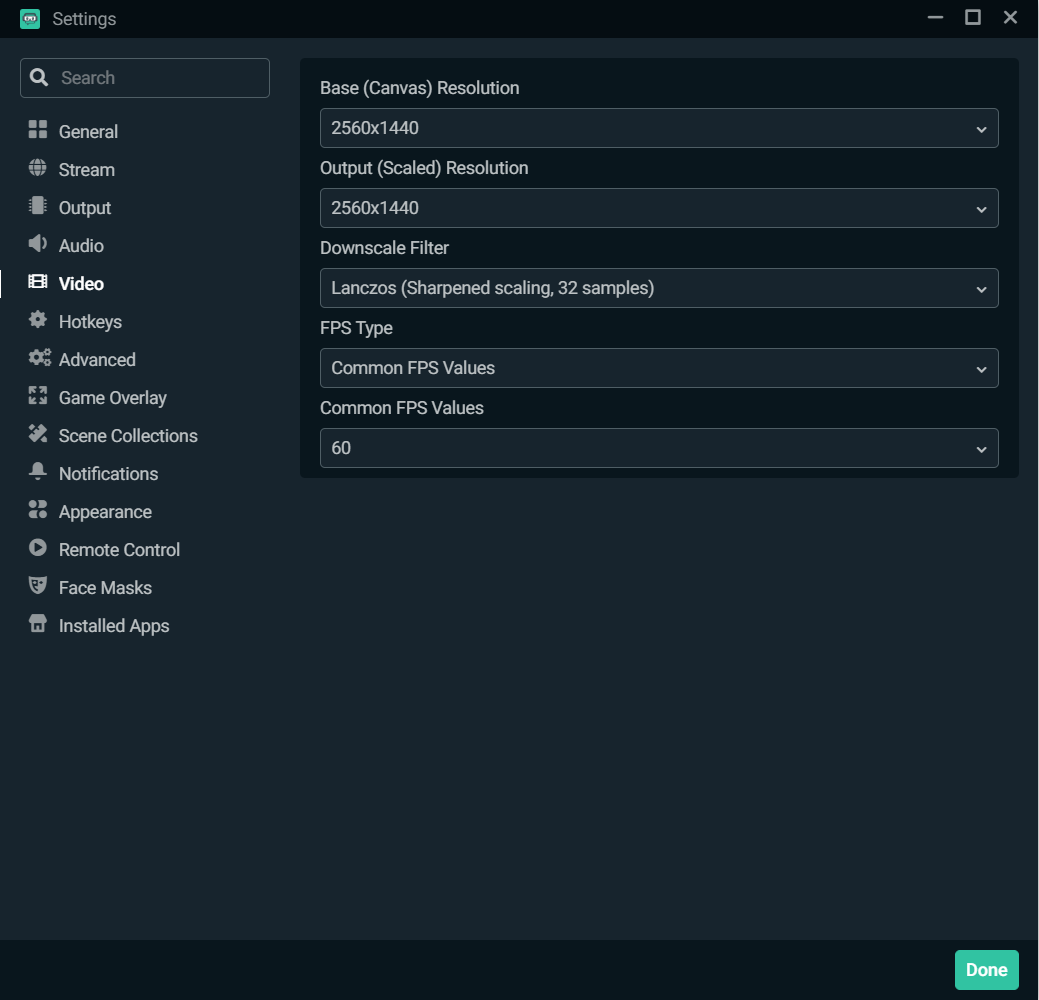
Раздел Video отвечает за базовую геометрию потока. Base (Canvas) Resolution задаёт размер холста, на котором располагаются сцены и источники. Output (Scaled) Resolution определяет итоговое разрешение трансляции или записи после масштабирования. Downscale Filter влияет на качество уменьшения, а Common FPS Values задаёт частоту кадров.
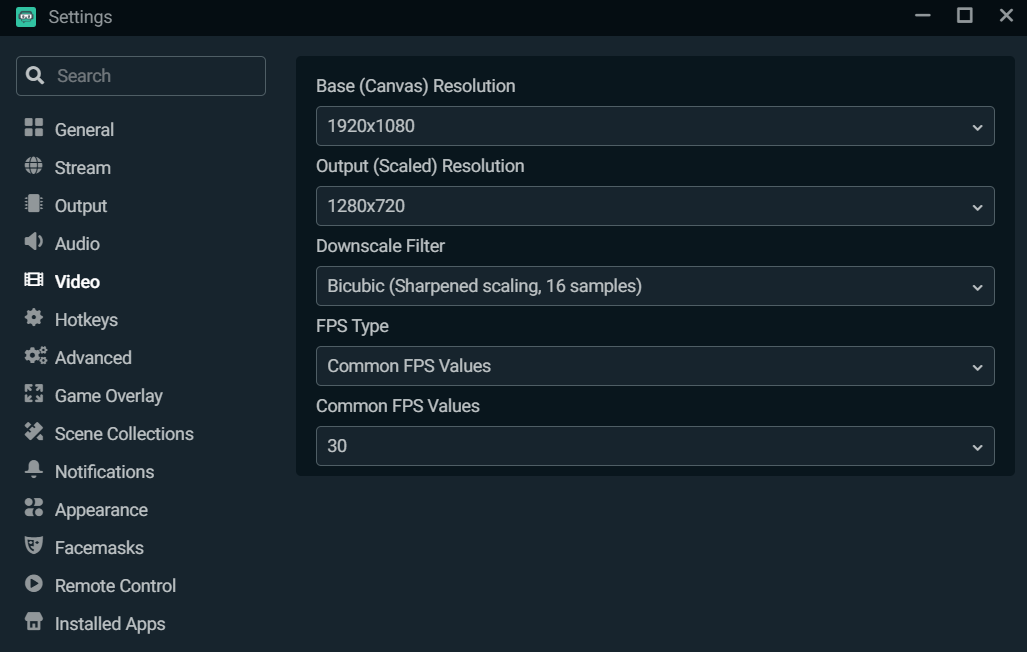
Разрешение напрямую влияет на нагрузку. Поток 1080p содержит значительно больше пикселей, чем 720p, поэтому увеличивает нагрузку на систему и канал передачи. Для многих сценариев 1280×720 остаётся рабочим балансом между читаемостью и стабильностью, особенно при игровом стриминге на одном компьютере. В Streamlabs Desktop 1280×720 часто используется как практичный вариант баланса производительности и качества при снижении Output (Scaled) Resolution.
FPS выбирается по типу контента. Для разговорного эфира, презентации, вебинара и статичного окна программы достаточно 30 FPS. Для динамичного gameplay и спортивных игр лучше смотреть в сторону 60 FPS, но только при достаточной мощности компьютера и стабильном исходящем канале. Слабая система при завышенных настройках выдаёт dropped frames, микрофризы и нестабильную трансляцию.
Практическая логика такая:
| Сценарий | Base (Canvas) Resolution | Output (Scaled) Resolution | FPS | Комментарий |
|---|---|---|---|---|
| Вебинар, презентация, демонстрация окна | 1920×1080 | 1280×720 или 1920×1080 | 30 | Движения немного, важнее читаемость текста. |
| Игровой стрим на одном ПК | 1920×1080 | 1280×720 | 30 или 60 | 720p снижает нагрузку и помогает стабильности. |
| Запись ролика без эфира | 1920×1080 | 1920×1080 | 30 или 60 | Локальная запись не ограничена исходящим каналом, но зависит от CPU/GPU и диска. |
| Вертикальный контент через Dual Output | Отдельная компоновка для vertical layout | Вертикальное разрешение под мобильную платформу | 30 или 60 | Важно заново расположить камеру, чат и alerts под вертикальный кадр. |
Base Resolution лучше менять осознанно: при смене холста уже расставленные источники могут потребовать переноса и масштабирования. Поэтому в начале проекта стоит сразу выбрать формат: горизонтальный эфир, вертикальный поток или работа через Dual Output.
Encoder, bitrate и производительность
В Settings → Output выбирается encoder. Streamlabs Desktop работает с software encoder x264 и hardware encoder NVENC. x264 использует CPU, NVENC переносит кодирование на видеокарту NVIDIA. Аппаратный encoder снижает нагрузку на процессор, что особенно важно при игре и стриме на одном компьютере.
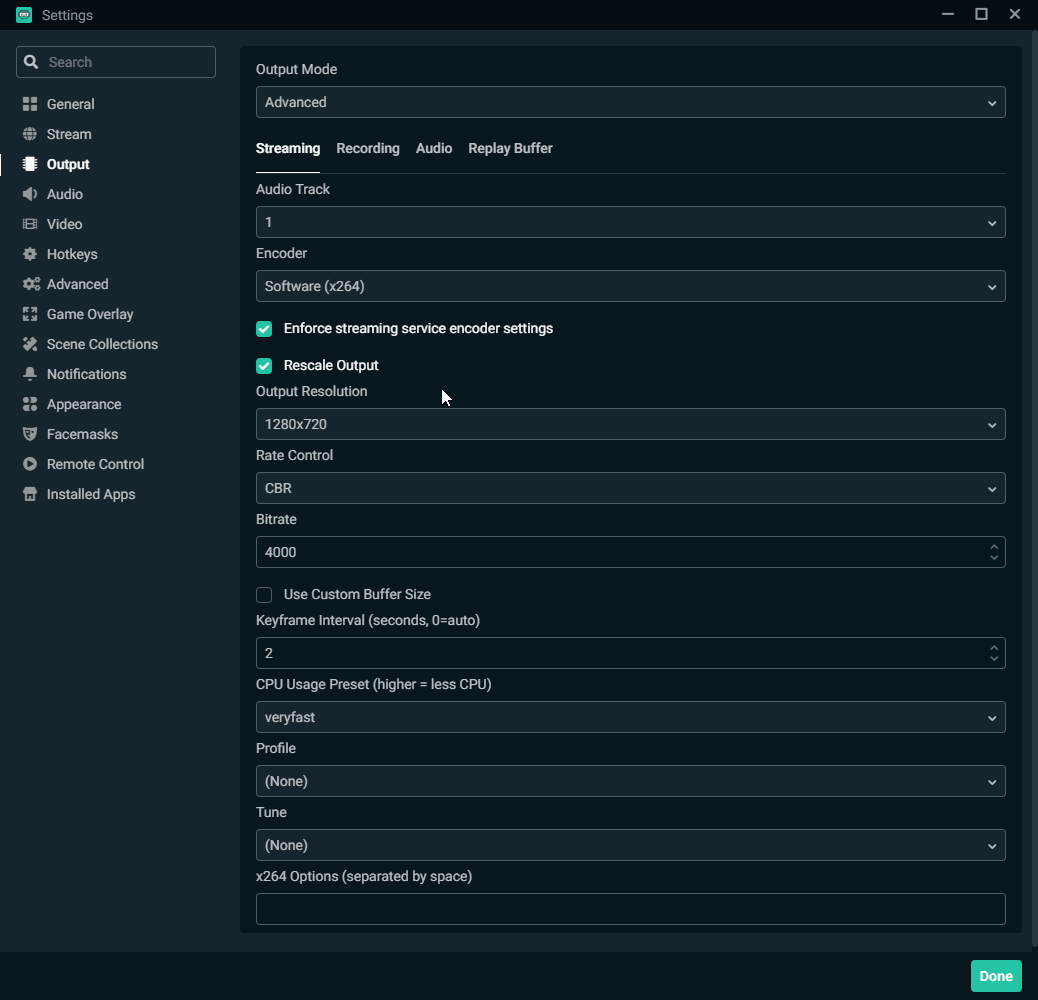
CPU Usage Preset задаёт скорость кодирования x264. Чем быстрее preset, тем меньше нагрузка на процессор; чем медленнее preset, тем выше требования к CPU. Very Fast используется как баланс между качеством и производительностью. На слабой системе попытка поднять разрешение, FPS, bitrate и одновременно использовать тяжёлый preset приводит к dropped frames и рывкам.
Dynamic Bitrate находится в Advanced. Переключатель Dynamically change bitrate when dropping frames while streaming снижает bitrate при проблемах с сетью, чтобы трансляция оставалась стабильнее. Это не улучшает слабой канал связи физически, но помогает не обрывать поток при временных просадках.
Для Streamlabs Desktop важно разделять три типа нагрузки:
CPU — кодирование x264, работа игры, браузерные источники, плагины, часть аудиообработки.
GPU — игра, рендер сцен, аппаратное кодирование NVENC, графические overlays.
Сеть — исходящий поток, особенно при высоком bitrate, мультистриминге и нестабильном Wi-Fi.
При проблемах со стабильностью нужно снижать настройки в таком порядке: Output (Scaled) Resolution, FPS, bitrate, тяжёлые анимированные overlays, количество Browser Source, затем уже менять encoder и CPU Usage Preset. Такая последовательность помогает понять, что именно перегружает эфир.
Для игровых эфиров на одном ПК аппаратное кодирование часто практичнее x264: процессор остаётся игре и системным задачам, а кодирование уходит на GPU. При этом Streamlabs Desktop всё равно использует ресурсы видеокарты на рендер сцены, overlays и предпросмотр, поэтому слабая видеокарта тоже становится ограничением.
Настройка звука и микшера
Звук в Streamlabs Desktop управляется через Mixer. В обычной игровой сцене минимум два канала: Desktop Audio и Mic/Aux. Первый отвечает за звук системы, игры, браузера или плеера, второй — за микрофон. Дополнительные источники, например Alert Box с собственным звуком, capture card или отдельный Audio Input Capture, также отображаются в микшере при соответствующей настройке.
Advanced Audio Settings открываются через settings cog в Mixer. В новом окне доступны важные параметры: устройство, audio monitoring, downmix to mono, дополнительные свойства источника и расширенные настройки. Streamlabs переработал аудиоокно так, чтобы основные параметры были доступны сразу после открытия, а менее частые настройки раскрывались через дополнительные секции.
Для записи и монтажа особенно важны tracks. Streamlabs Desktop записывает до шести аудиодорожек, а в Streaming tab выбирается, какой трек отправляется в прямой эфир. Это означает, что зрители получают один сведённый звуковой поток, а локальная запись сохраняет отдельные треки для монтажа.
Типовая схема аудиодорожек
| Дорожка | Что записывать | Для чего это нужно |
|---|---|---|
| Track 1 | Сведённый звук для трансляции | Его слышат зрители во время прямого эфира. |
| Track 2 | Микрофон | Голос можно обработать или заменить отдельно. |
| Track 3 | Desktop Audio / игра | Можно менять громкость игры при монтаже. |
| Track 4 | Музыка | Удобно отключать или приглушать в финальной версии. |
| Track 5 | Discord / голосовой чат | Позволяет отделить разговоры от голоса ведущего. |
| Track 6 | Alerts или дополнительный источник | Полезно для сложных проектов с несколькими звуковыми слоями. |
Главная ошибка при многодорожечной записи — не отправить нужные источники на Track 1. В эфир уходит только один аудиотрек, поэтому всё, что должны слышать зрители, должно присутствовать на выбранной стриминговой дорожке. При этом для локальной записи можно включить дополнительные треки, чтобы после эфира редактировать звук точнее.
Для микрофона важны уровни. Шкала Mixer не должна постоянно уходить в красную зону: перегрузка создаёт хрип, треск и неприятное искажение. Слишком низкий уровень тоже плох: зрители будут увеличивать громкость, а фоновые шумы станут заметнее. Фильтры Gain, Noise Suppression и другие обработки применяются к микрофону, когда нужно поднять голос, убрать постоянный фон или уменьшить шум комнаты.
Виджеты, Alert Box и интерактивные элементы
Alert Box — один из главных виджетов Streamlabs Desktop. Он выводит уведомления о новых followers, subscribers, tips, cheers, hosts, charity donations и других событиях. Добавляется он через Sources: plus sign (+), затем Alert Box в списке источников. После добавления тест выполняется кнопкой Test Widgets в нижней части окна рядом с Go Live.
Alert Box важен не только как визуальный элемент. Он формирует обратную связь: зритель видит, что его действие отображается на экране, а ведущий получает повод отреагировать голосом. В игровых стримах alerts часто встроены в рамку камеры или верхнюю часть сцены, в разговорных эфирах — ближе к свободному месту, где уведомление не перекрывает лицо ведущего и демонстрируемый контент.
Кроме Alert Box в Streamlabs Desktop используются:
Chat Box — выводит чат на экран трансляции.
Tip Ticker — показывает поддержку от зрителей в формате бегущей строки или отдельного блока.
Stream Labels — выводит актуальные данные: последних подписчиков, донатеров, цели и другие показатели.
Browser Source — добавляет веб-страницу, HTML-виджет или сторонний элемент.
Collab Cam — помогает пригласить гостя или добавить дополнительную камеру.
Goals — показывает прогресс цели по подписчикам, донатам или другим событиям.
Event List — отображает недавние события канала.
Как добавить Alert Box
Пошаговая настройка в Streamlabs Desktop:
Открыть нужную сцену.
В Sources нажать plus sign (+).
В списке источников выбрать Alert Box.
Нажать Add Source.
Разместить Alert Box в preview.
Нажать Test Widgets рядом с REC и Go Live.
Проверить, не перекрывает ли уведомление важную часть кадра.
При необходимости изменить размер, позицию и оформление.
Важное практическое правило: alerts нужно тестировать в той сцене, где они реально будут показываться. Уведомление, которое красиво выглядит на пустой заставке, может перекрыть мини-карту в игре, лицо гостя или заголовок презентации. Поэтому для разных сцен иногда создают отдельные варианты Alert Box или по-разному размещают один и тот же источник.
Оверлеи, темы и визуальное оформление
Оверлеи в Streamlabs Desktop решают задачу оформления эфира. Это не просто фон: хороший overlay задаёт место для камеры, чата, alerts, заголовков, целей и визуального стиля канала. В программе доступны готовые темы и библиотека оформления; часть вариантов относится к бесплатным возможностям, часть — к Ultra. В Streamlabs Desktop отдельно выделены overlays, custom scenes для starting, BRB, stream ending и другие экраны.
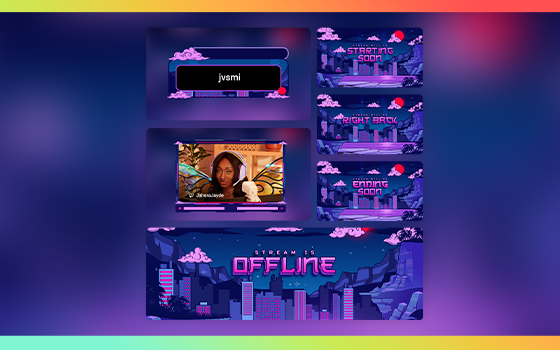
Готовая тема обычно содержит несколько сцен: Starting Soon, Live, Be Right Back, Intermission, Ending Soon. Это экономит время при оформлении канала: автор не рисует каждый экран вручную, а меняет расположение камеры, текста и виджетов. При этом готовый overlay не должен ухудшать читаемость. Слишком крупные рамки, анимации и декоративные элементы мешают игре или презентации, особенно на мобильных экранах.
Для аккуратного оформления сцены в Streamlabs Desktop лучше придерживаться простой логики:
камера должна закрывать наименее важный участок контента;
Chat Box не должен конкурировать с Alert Box;
alerts должны появляться там, где ведущий успевает их заметить;
текст на overlay должен читаться при итоговом Output (Scaled) Resolution;
фоновые анимации не должны перегружать слабую систему;
вертикальный layout нужно собирать отдельно, а не просто сжимать горизонтальную сцену.
Streamlabs overlays хороши для быстрого старта, но узнаваемость канала появляется не от самого шаблона, а от аккуратной адаптации: единых шрифтов, цветов, расположения камеры, понятных сцен и предсказуемого поведения alerts. В этом Streamlabs Desktop удобнее ручной сборки в чистом OBS Studio: больше элементов доступны сразу внутри одной экосистемы.
Multistreaming и Dual Output
Streamlabs Desktop поддерживает два разных сценария одновременной трансляции: Multistream и Dual Output. Multistream — вещание на несколько платформ одновременно через Streamlabs. Эта функция относится к Ultra. Dual Output — отдельная возможность для одновременной подачи одного вертикального и одного горизонтального потока; один vertical и один horizontal destination доступны без подписки.
Multistream полезен автору, который ведёт эфир одновременно для Twitch, YouTube, TikTok, Kick, Facebook, Instagram, Patreon, X и RTMP-направлений. Streamlabs обрабатывает мультистриминг на серверной стороне: пользователь отправляет один поток, а платформа распределяет его по выбранным направлениям. Это снижает нагрузку по сравнению с самостоятельной отправкой отдельного потока на каждую площадку с локального компьютера.
Dual Output решает другую задачу. Горизонтальный кадр нужен YouTube, Twitch и классическому desktop-просмотру; вертикальный кадр нужен TikTok, Shorts-подобным форматам и мобильной аудитории. Streamlabs Desktop позволяет задавать и настраивать resolutions, scenes и sources для обоих layout. Поэтому камера, чат и alerts не просто обрезаются, а заново размещаются под вертикальную композицию.
Чем отличаются Multistream и Dual Output
| Возможность | Что делает | Для кого полезна | Ограничение |
|---|---|---|---|
| Обычный Go Live | Запускает эфир на выбранной платформе. | Автору, который ведёт один канал. | Охват ограничен одной площадкой. |
| Streamlabs Multistream | Отправляет эфир на несколько платформ одновременно. | Стримеру, который развивает несколько каналов сразу. | Относится к Streamlabs Ultra. |
| Dual Output | Даёт горизонтальный и вертикальный поток с разной компоновкой. | Автору, который одновременно работает с desktop- и mobile-аудиторией. | Один vertical и один horizontal destination доступны бесплатно; для большего охвата используется Ultra. |
Для мультистриминга важен не только технический запуск, но и модерация. Разные платформы имеют разные чаты, задержки, правила и поведение аудитории. Streamlabs Multichat поддерживает чтение и отправку комментариев для YouTube, Twitch и Facebook Pages, а чтение — для Kick, X и Facebook Profiles.
Streamlabs Ultra: что меняет платная подписка
Базовый Streamlabs Desktop бесплатен и закрывает основные задачи: сцены, источники, запись, одиночный эфир, alerts, widgets и базовую настройку. Streamlabs Ultra добавляет платные элементы экосистемы: кастомизацию tip pages, доступ к 60+ app add-ons, live stream sponsorship opportunities в Streamlabs App Store, премиальные overlays и multistreaming. Стоимость Ultra — $27 в месяц или $189 в год.
Ultra не обязательна для старта. Пользователь, которому нужен Streamlabs Desktop для Twitch или YouTube с одним направлением, камерой, микрофоном, сценами и Alert Box, работает в бесплатном режиме. Подписка становится практичной, когда автор использует несколько сервисов Streamlabs одновременно: Multistream, премиальные темы, расширенную работу с tip page, дополнительные приложения для контента и инструменты экосистемы.
Важно не путать ценность Ultra с ценностью самой программы. Streamlabs Desktop как программа для стриминга работает и без Ultra. Ограничение проявляется там, где автору нужны именно платные возможности: одновременный выход на несколько платформ через Multistream, расширенная визуальная библиотека, дополнительные app add-ons и сервисные функции вокруг канала.
Производительность и оптимизация
Streamlabs Desktop чувствителен к настройкам качества. Одна и та же сцена может вести себя стабильно при 720p/30 FPS и перегружать систему при 1080p/60 FPS, особенно когда одновременно работают игра, браузерные источники, анимированные overlays, камера, alerts, запись и эфир. Поэтому оптимизация начинается не с случайного изменения bitrate, а с понимания, что именно нагружает компьютер.
Основные рычаги оптимизации:
Output (Scaled) Resolution — снижает итоговую нагрузку на кодирование и передачу.
Common FPS Values — 30 FPS легче для системы, чем 60 FPS.
Encoder — NVENC разгружает CPU при наличии подходящей видеокарты NVIDIA.
CPU Usage Preset — влияет на нагрузку x264.
Bitrate — связан с качеством картинки и требованиями к исходящему каналу.
Dynamic Bitrate — помогает при сетевых просадках, уменьшая dropped frames.
Количество Browser Source — каждый браузерный источник добавляет нагрузку.
Анимации overlay — красивые, но тяжёлые элементы ухудшают стабильность на слабом ПК.
При сбоях не стоит одновременно менять десять параметров. Лучше идти по шагам: сначала снизить Output (Scaled) Resolution, затем FPS, потом отключить тяжёлые анимации, проверить encoder, включить Dynamic Bitrate и только после этого менять более тонкие параметры Output. Такой подход показывает, какая настройка дала реальный эффект.
Для игровых эфиров на одном ПК аппаратное кодирование часто практичнее x264: процессор остаётся игре и системным задачам, а кодирование уходит на GPU. При этом Streamlabs Desktop всё равно использует ресурсы видеокарты на рендер сцены, overlays и предпросмотр, поэтому слабая видеокарта тоже становится ограничением.
Системные требования
Streamlabs Desktop имеет минимальные и рекомендуемые требования. Минимальный уровень нужен для запуска программы и базового использования, рекомендуемый — для ресурсоёмких игр, digital art creation, animated overlays и advanced plugins.
| Компонент | Минимальные требования | Рекомендуемые требования |
|---|---|---|
| Операционная система | Windows 11 или macOS 12+ | Windows 10 или macOS 13+ |
| RAM | 8 GB | 16 GB+ |
| CPU | Не выделен отдельной строкой в минимальном списке | Intel Core i5 11-го/12-го поколения или AMD Ryzen 5000 series+ |
| GPU | Не выделен отдельной строкой в минимальном списке | Nvidia RTX 20/30 series или AMD RX 5000/6000 series |
| Накопитель | Не выделен отдельной строкой в минимальном списке | 512 GB SSD или больше |
| Интернет | Не выделен отдельной строкой в минимальном списке | Ethernet-соединение; для 720p/30 FPS указан ориентир 3.6 Mbps исходящей скорости или выше для большинства платформ |
Эти требования нужно читать вместе со сценарием. Разговорный эфир с камерой и презентацией легче, чем gameplay в современной игре с 1080p/60 FPS, анимированным overlay, alerts, записью на диск и одновременной отправкой потока. Для записи также важен накопитель: SSD снижает риск задержек при сохранении тяжёлых файлов, особенно когда запись идёт параллельно эфиру.
На ноутбуке Streamlabs Desktop лучше запускать от сети, а не от батареи. Энергосберегающий режим снижает производительность CPU/GPU и ухудшает стабильность записи. Для стационарного ПК важнее охлаждение, стабильный драйвер видеокарты и Ethernet вместо Wi-Fi. Wi-Fi удобен для просмотра, но прямой эфир требовательнее к стабильности исходящего канала.
Плюсы и минусы Streamlabs Desktop
Плюсы:
сцены, источники, микшер, виджеты, запись и запуск эфира собраны в одном интерфейсе;
программа подходит для новичка, которому нужны готовые alerts, overlays и базовая настройка Streamlabs Desktop без ручной сборки из множества сервисов;
запись экрана в Streamlabs Desktop запускается кнопкой REC и использует ту же сцену, что эфир;
Settings → Output открывает настройки Recording Path, Recording Quality, Recording Format, encoder и аудиодорожек;
поддерживаются до шести отдельных аудиодорожек для записи;
Alert Box добавляется напрямую через Sources и проверяется через Test Widgets;
Go Live открывает окно подтверждения трансляции с выбором платформы и данными эфира;
Streamlabs Desktop поддерживает Twitch, YouTube, Facebook, Kick, Patreon, Instagram, X и custom RTMP destinations;
Dual Output помогает вести горизонтальный и вертикальный поток с отдельной компоновкой;
программа построена вокруг OBS engine, поэтому логика сцен и источников знакома пользователям OBS Studio.
Минусы:
часть заметных возможностей относится к Streamlabs Ultra, включая Streamlabs Multistream;
интерфейс насыщен элементами, поэтому для простой локальной записи без оверлеев он избыточен;
готовые overlays и Browser Source увеличивают нагрузку на систему при слабом CPU/GPU;
неправильный Display Capture легко показывает личную информацию, поэтому перед Go Live нужна ручная проверка сцены;
многодорожечная запись требует внимательной настройки формата и треков;
при переходе на OBS Studio пользователь теряет часть удобной интеграции Streamlabs Desktop и переносит элементы через другие инструменты.
Сравнение с аналогами
Streamlabs Desktop чаще всего сравнивают с OBS Studio, XSplit Broadcaster, StreamYard, Restream Studio и NVIDIA GeForce Experience. Это разные по логике инструменты: OBS Studio — бесплатная open-source программа для записи и live streaming, XSplit Broadcaster — коммерческая программа для вещания и записи, StreamYard и Restream Studio — браузерные студии, а NVIDIA GeForce Experience закрывает сценарий записи и трансляции игрового процесса на видеокартах NVIDIA.
| Критерий | Streamlabs Desktop | OBS Studio | XSplit Broadcaster | StreamYard | Restream Studio | NVIDIA GeForce Experience |
|---|---|---|---|---|---|---|
| Тип | Настольная программа для стриминга и записи с интеграцией Streamlabs. | Бесплатная open-source программа для записи и live streaming. | Программа для live streaming и recording. | Браузерная студия для записи и эфиров. | Браузерная платформа для multistreaming. | Игровые функции записи, клипов и трансляции для NVIDIA. |
| Сцены и источники | Есть, с готовыми widgets и overlays. | Есть, гибкая настройка через экосистему OBS. | Есть, с акцентом на production и recording. | Сцены проще, больше ориентир на гостей и эфир из браузера. | Акцент на multistreaming и чат, меньше на локальную сцену. | Ограниченный сценарий по сравнению с полноценной сценической сборкой. |
| Виджеты | Alert Box, Chat Box, Tip Ticker, Goals, Browser Source, Collab Cam. | Через плагины, браузерные источники и сторонние сервисы. | Есть источники, расширения и функции вещания. | Встроенные элементы студии и гости. | Чат, мультистриминг, браузерная студия. | Нет полноценной библиотеки стримерских widgets уровня Streamlabs. |
| Мультистриминг | Через Ultra; Dual Output даёт один vertical и один horizontal destination бесплатно. | Нужны плагины, сервисы или RTMP-настройка. | Поддерживается в платной модели XSplit. | Доступ зависит от тарифа. | Центральная функция платформы. | Не основной сценарий. |
| Запись | Есть REC, Output → Recording, до шести аудиотреков. | Есть гибкая запись и настройка контейнеров. | Есть recording, multiple audio tracks и recording profiles. | Запись в браузерной студии. | Запись и трансляция через облачную студию. | Запись gameplay и клипов. |
| Удобство новичка | Высокое за счёт готовых тем, alerts и мастера настройки. | Требует больше ручной настройки. | Достаточно удобен, но коммерческая модель влияет на выбор. | Очень удобен для интервью и гостей без локальной настройки. | Удобен для multistreaming, меньше похож на локальную студию. | Удобен для быстрого игрового клипа. |
| Контроль | Хороший, но часть логики завязана на Streamlabs. | Максимальный среди перечисленных настольных вариантов. | Хороший для production-сценариев, но зависит от лицензии. | Меньше контроля над локальным кодированием. | Меньше локального контроля, больше облачной логики. | Ограничен игровой записью и возможностями NVIDIA. |
Streamlabs Desktop и OBS Studio
OBS Studio остаётся более универсальным и открытым вариантом для тех, кто хочет полный контроль. Он работает на Windows, macOS и Linux, поддерживает сцены, источники, запись и live streaming, а также имеет большую экосистему плагинов. Streamlabs Desktop удобнее для быстрого старта со Streamlabs alerts, overlays, widgets и встроенной логикой платформы.
OBS Studio лучше выбирать, когда нужна минимальная зависимость от сервисной экосистемы, тонкая настройка, Linux, экспериментальные плагины или строгий контроль над каждым элементом. Streamlabs Desktop выигрывает, когда автору важны готовые виджеты, Streamlabs Ultra, Tip Ticker, интеграция с донатами и быстрый визуальный старт без самостоятельной сборки всех компонентов.
Streamlabs Desktop и XSplit Broadcaster
XSplit Broadcaster ориентирован на live streaming и recording, поддерживает multistreaming, multiple audio tracks, recording profiles и работу с разными медиаисточниками. У XSplit Broadcaster есть live streaming, screen recording, game development и платная модель распространения.
Streamlabs Desktop лучше подходит тем, кто хочет встроенную связку со Streamlabs alerts, overlays и tipping. XSplit Broadcaster больше похож на отдельную commercial broadcasting-среду. Для пользователя, который уже работает с Streamlabs-виджетами, Streamlabs Desktop логичнее; для студийного production-сценария с отдельной лицензией XSplit выглядит самостоятельной альтернативой.
Streamlabs Desktop и StreamYard
StreamYard — браузерная студия для live streaming и recording. Она удобна для интервью, вебинаров, гостей, разговорных эфиров и сценариев, где участники подключаются без установки настольной программы. StreamYard работает как browser studio, поддерживает запись и live streaming на Facebook, YouTube и другие платформы, а также использует тарифную модель с Free и платными планами.
Streamlabs Desktop выигрывает там, где нужна локальная игровая сцена, Game Capture, сложный микшер, запись с несколькими аудиодорожками и глубокая настройка encoder. StreamYard удобнее для интервью и эфиров, где важнее быстро пригласить гостей и выйти в эфир из браузера. Эти программы не заменяют друг друга полностью: одна — настольная среда стримера, другая — браузерная студия для разговорного формата.
Streamlabs Desktop и Restream Studio
Restream — платформа для создания и multistreaming live video, а Restream Chat объединяет комментарии с разных каналов. Restream Studio сильнее как облачный инструмент распространения эфира и общения с несколькими аудиториями, но не заменяет локальный workflow Streamlabs Desktop с Game Capture, Sources, Mixer и сценами.
Streamlabs Desktop практичнее для автора, которому нужен именно локальный контроль над картинкой: игра, камера, микрофон, alerts, overlays и запись. Restream удобнее для команды, которая хочет вести эфир из браузера и отдаёт приоритет одновременному вещанию и чату.
Streamlabs Desktop и NVIDIA GeForce Experience
NVIDIA GeForce Experience полезен геймерам для записи, клипов и трансляции с использованием возможностей видеокарты NVIDIA. Но это не полноценная студия со сценами, Alert Box, Chat Box, Tip Ticker, Collab Cam и Streamlabs overlays. Для быстрого игрового клипа достаточно GeForce Experience, а для оформленного эфира с донатами, сценами и несколькими источниками нужен Streamlabs Desktop или OBS Studio.
Отзывы пользователей и профильных изданий
В пользовательских оценках Streamlabs Desktop чаще всего выделяют два противоположных впечатления. Сильная сторона — быстрый старт, кастомизация, alerts, overlays, widgets и понятная логика для начинающего стримера. Слабая — платные ограничения Ultra, нагрузка на систему, сложность для первого запуска при большом количестве настроек и зависимость от сервисов Streamlabs.
На G2 в отзывах Streamlabs отмечают кастомизацию, возможность добавлять интерактивные элементы через browser/Browser Source и глубокие настройки codec, resolution и speed. В том же наборе отзывов встречается замечание, что первый запуск и начальная настройка остаются сложными для новых пользователей, хотя документация помогает пройти этот этап.
Software Advice описывает Streamlabs как продукт для creators с live streams, chat, media sharing widget, rolling credits и показом общего числа зрителей на каждой стриминговой платформе. Там же указано, что Streamlabs имеет free version и не предлагает free trial, а поддержка предоставляется через documentation и inquiry form.
Creative Bloq рассматривал Streamlabs Ultra как набор инструментов для creators и отмечал доступность большого числа дополнительных editing apps вместе с основными инструментами. В публикации также подчёркивалось, что цена Ultra является значимой статьёй расходов для начинающего автора, особенно при использовании только части набора. Текущая цена Ultra — $27/month или $189/year.
Профильные обзоры и пользовательские агрегаторы сходятся в одном: Streamlabs Desktop удобен не как самый лёгкий вариант, а как готовая экосистема для стримера. Пользователь получает сцены, запись, alerts, overlays, widgets, tipping и связь с платформами в одном окне. За это приходится платить вниманием к настройкам, ресурсам ПК и ограничениям Ultra.
Безопасность, приватность и типичные ошибки
Streamlabs Desktop работает с экраном, камерой, микрофоном, окнами программ и личными аккаунтами. Поэтому перед эфиром нужно проверять не только качество картинки, но и приватность. Самый рискованный источник — Display Capture: он показывает весь выбранный экран. При случайном уведомлении, открытой переписке, вкладке браузера или личном документе зрители увидят то же самое, что находится на мониторе. Window Capture безопаснее, потому что ограничивает показ выбранным окном, но и его нужно проверять перед Go Live.
Типичные ошибки:
выбран Display Capture вместо Window Capture, и в кадр попал личный рабочий стол;
добавлен не тот микрофон: вместо USB-микрофона звучит встроенный микрофон ноутбука;
Mic/Aux выключен в Mixer;
Desktop Audio слишком громкий и перекрывает голос;
Alert Box добавлен, но не проверен через Test Widgets;
Recording Format оставлен FLV при попытке записывать несколько аудиодорожек;
сцена Starting Soon остаётся активной после начала разговора;
bitrate, resolution и FPS выставлены выше возможностей компьютера и исходящего канала;
камера перекрывает интерфейс игры или важный блок презентации;
Browser Source с чатом или виджетом обрезан из-за неверного размера.
Для приватности перед Go Live стоит закрыть лишние окна, отключить всплывающие уведомления, проверить выбранный источник захвата и на несколько секунд посмотреть на preview так, как его увидит зритель. В сложных проектах полезно создать отдельную сцену для настройки и не использовать её во время эфира.
Практическая инструкция: как подготовить первый эфир
Шаг 1. Подготовить сцены
Создайте минимум три сцены: Starting Soon, Live и Be Right Back. Starting Soon нужен, чтобы зрители успели подключиться до начала основной части. Live содержит основную картинку: игру, окно программы, камеру, микрофон, alerts. Be Right Back закрывает перерывы и защищает эфир от случайной демонстрации личного рабочего стола.
Для первой трансляции не нужно создавать десять сцен. Лучше сделать три рабочих экрана и убедиться, что они стабильно переключаются, чем перегрузить проект заставками, анимациями и пустыми вариантами.
Шаг 2. Добавить источник изображения
В Live нажмите plus sign (+) в Sources. Для игры выберите Game Capture или Window Capture. Для программы, браузера или презентации используйте Window Capture. Для полного экрана — Display Capture, но только после проверки, что на мониторе нет личной информации.
После добавления источника измените его размер в preview. При захвате игры убедитесь, что камера и alerts не закрывают важные элементы интерфейса: карту, инвентарь, индикаторы здоровья, чат игры или таймер.
Шаг 3. Добавить веб-камеру
Через Sources добавьте Video Capture Device. В поле Device выберите нужную камеру. Если используется capture card, она также может отображаться как видеоустройство. Размер камеры меняется прямо в preview, а рамка или overlay размещается отдельным источником поверх.
Камеру лучше ставить туда, где она не мешает основному контенту. В шутерах и MOBA это часто нижний или верхний угол, в презентациях — участок с меньшим количеством текста, в разговорных эфирах — центральная или крупная зона кадра.
Шаг 4. Настроить микрофон
Добавьте Audio Input Capture или выберите устройство через Mic/Aux. Проверьте Mixer: при речи шкала должна двигаться, но не уходить постоянно в красную область. При необходимости добавьте фильтры микрофона и проверьте результат через monitoring или тестовую запись.
Для первого эфира достаточно добиться чистого, слышимого голоса без перегруза. Сложные цепочки фильтров стоит настраивать позже: чрезмерная noise suppression или неправильный gain портят голос не меньше, чем отсутствие обработки.
Шаг 5. Добавить Alert Box
В Sources нажмите plus sign (+), выберите Alert Box и добавьте источник. Разместите его в preview. Затем нажмите Test Widgets. Проверьте звук, размер, положение и читаемость alert. Уведомление должно быть заметным, но не закрывать лицо, игру или презентацию.
Шаг 6. Проверить Output
Откройте Settings → Output. Для эфира проверьте encoder, bitrate и audio bitrate. Для записи откройте Recording: Recording Path, Recording Quality и Recording Format. При необходимости включите Advanced и настройте отдельные аудиодорожки.
Шаг 7. Проверить Video
Откройте Settings → Video. Base (Canvas) Resolution оставьте под формат сцены, Output (Scaled) Resolution выберите с учётом мощности ПК. Для первого игрового эфира часто разумнее начать с 1280×720, чем сразу пытаться вести 1080p/60 FPS на неподготовленной системе.
Шаг 8. Сделать тестовую запись
Перед первым Go Live нажмите REC и запишите короткий фрагмент: речь, звук игры, переключение сцен, появление Test Widgets. После остановки откройте файл и проверьте:
слышен ли микрофон;
нет ли эха;
не слишком ли громкий Desktop Audio;
попадает ли в кадр нужное окно;
не перекрывает ли камера интерфейс;
появляется ли Alert Box;
сохраняется ли файл в нужном месте.
Тестовая запись быстрее выявляет проблемы, чем эфир с реальными зрителями. Особенно это касается микрофона, потому что в Mixer видно наличие сигнала, но по шкале нельзя полностью оценить тембр, шум, эхо и баланс с игрой.
Шаг 9. Запустить эфир
Нажмите Go Live, выберите платформу, заполните данные эфира и подтвердите Confirm & Go Live. В первые минуты следите за Mixer, dropped frames, чатом и Mini Feed. При технических проблемах лучше перейти на Be Right Back, исправить настройку и вернуться на Live, чем менять источники поверх основной сцены.
Для каких сценариев Streamlabs Desktop подходит лучше всего
Игровой стрим
Streamlabs Desktop хорошо подходит для gameplay-эфира: Game Capture или Window Capture, камера, микрофон, Alert Box, Chat Box, Stream Labels и тематический overlay собираются в одной сцене. Для Twitch и YouTube это один из самых прямых сценариев: автор готовит Live, Starting Soon и Ending Soon, проверяет Mixer и запускает Go Live.
Запись обучающего ролика
Для записи инструкции или обзора программы используется Window Capture или Display Capture, микрофон и REC. Streamlabs Desktop удобен, когда ролик должен выглядеть как эфир: с камерой, рамкой, текстом, заставкой и уведомлениями. Для строгой экранной записи без overlays проще использовать отдельный рекордер.
Эфир с донатами и уведомлениями
Alert Box, Tip Ticker, goals и Stream Labels делают Streamlabs Desktop сильным вариантом для каналов, где важна поддержка аудитории. Настройка донатов Streamlabs и виджетов логично встраивается в сцену: зритель видит реакцию программы на событие, а ведущий реагирует голосом.
Вертикальный и горизонтальный контент
Dual Output полезен автору, который хочет одновременно работать с традиционными платформами и мобильной аудиторией. Важно не копировать горизонтальную сцену в вертикальный кадр механически, а переставить источники: лицо, gameplay, alerts и чат должны быть видны в новом формате.
Разговорный эфир с гостем
Collab Cam помогает добавить гостя или дополнительную камеру. Для простого интервью в браузере StreamYard будет быстрее, но Streamlabs Desktop сильнее, когда разговорный эфир совмещается с gameplay, сложной сценой, overlays, локальной записью и отдельным микшером.
Кому лучше выбрать альтернативу
Streamlabs Desktop не является универсальным вариантом для всех задач.
OBS Studio лучше выбрать, когда нужен open-source workflow, Linux, максимальный контроль над плагинами, минимальная зависимость от платных сервисов и тонкая ручная настройка. OBS Studio особенно силён для опытных пользователей, которые сами собирают Browser Source, alerts, плагины, кодирование и сцены.
XSplit Broadcaster подходит для тех, кто предпочитает коммерческую программу для production, recording и live streaming, готов работать с лицензией и хочет отдельную среду вещания с собственным подходом к сценам и источникам.
StreamYard лучше для интервью, круглых столов, вебинаров и эфиров с гостями без локальной установки. Там меньше внимания к Game Capture и локальному encoder, зато быстрее организуется гостевой эфир из браузера.
Restream Studio сильнее, когда центральная задача — одновременное вещание и управление чатом на разных площадках. Для сложной локальной сцены с игрой, камерой, Alert Box и отдельными аудиодорожками Streamlabs Desktop остаётся функциональнее.
NVIDIA GeForce Experience достаточно для игрового клипа, записи highlights или простой трансляции без сцен, донатов и визуальной структуры. Это не замена Streamlabs Desktop для оформленного канала, но удобный инструмент для быстрой игровой записи.
Частые вопросы
Streamlabs Desktop бесплатен?
Базовая программа бесплатна. Streamlabs Ultra — платное расширение экосистемы с дополнительными возможностями, включая Multistream, премиальные элементы и другие сервисы. Цена Ultra — $27 в месяц или $189 в год.
Можно ли записывать видео без прямого эфира?
Да. REC запускает локальную запись без Go Live. Streamlabs Desktop записывает содержимое активной сцены: окно, игру, камеру, микрофон, alerts и другие источники, которые находятся в preview.
Где меняется папка записи?
Путь сохранения меняется в Settings → Output → Recording через Recording Path. В этом же блоке выбираются Recording Quality и Recording Format.
Как стримить через Streamlabs Desktop?
Нужно собрать сцену, добавить источники, проверить Mixer и Test Widgets, нажать Go Live, выбрать платформу, подтвердить данные эфира и нажать Confirm & Go Live. Завершение выполняется через End Stream.
Как добавить микрофон?
В Sources нажимается plus sign (+), затем выбирается Audio Input Capture и Add Source. После добавления микрофон появляется в Mixer, где регулируется громкость и открываются расширенные параметры.
Как добавить Alert Box?
В Sources нажимается plus sign (+), выбирается Alert Box, затем Add Source. После добавления уведомление проверяется кнопкой Test Widgets рядом с Go Live.
Чем Streamlabs Desktop отличается от OBS Studio?
Обе программы используют логику сцен и источников, а Streamlabs Desktop построен поверх core OBS engine. OBS Studio даёт более открытый и гибкий workflow, Streamlabs Desktop добавляет готовую интеграцию Streamlabs: alerts, overlays, widgets, tipping, Ultra, Dual Output и Multistream.
Нужен ли Streamlabs Ultra для обычного эфира?
Для одиночного эфира с камерой, микрофоном, сценами, sources, alerts и записью Ultra не обязателен. Ultra нужен для платных возможностей экосистемы, включая Streamlabs Multistream, расширенные overlays и другие дополнительные функции.
Можно ли вести эфир на несколько платформ?
Да. Streamlabs Multistream позволяет вещать на несколько платформ одновременно и относится к Ultra. Dual Output позволяет бесплатно вести один вертикальный и один горизонтальный поток.
Что делать, когда появляются dropped frames?
Сначала снизить Output (Scaled) Resolution, затем FPS и bitrate, проверить сеть, включить Dynamic Bitrate, уменьшить количество тяжёлых Browser Source и анимированных overlays. Dynamic Bitrate включается в Advanced через параметр Dynamically change bitrate when dropping frames while streaming.
Итог
Streamlabs Desktop стоит выбирать, когда нужна программа для стриминга с готовыми сценами, Sources, Mixer, Alert Box, Chat Box, Streamlabs overlays, REC, Go Live, записью экрана, настройкой донатов Streamlabs и быстрым подключением к популярным платформам. Это удобный вариант для игрового стримера, начинающего автора, ведущего с камерой и микрофоном, канала с alerts и донатами, а также пользователя, которому важна связка эфира, записи и визуального оформления в одном окне.
Для максимального ручного контроля и открытой экосистемы лучше подходит OBS Studio. Для браузерных интервью и гостевых эфиров проще StreamYard. Для мультистриминга как основной задачи удобен Restream Studio. Для быстрой игровой записи без сложной сцены достаточно NVIDIA GeForce Experience. Streamlabs Desktop находится между этими подходами: он проще чистого OBS Studio на старте, функциональнее простого рекордера и сильнее браузерных студий в локальном захвате игры, но требует внимания к ресурсам компьютера, настройкам Output, аудиодорожкам и ограничениям Ultra.
Список изменений
История версий и развитие программы:
- История Streamlabs Desktop связана с развитием Streamlabs как набора инструментов для стримеров. Streamlabs начинался как TwitchAlerts, затем развился в платформу с alerts, tipping, overlays, widgets и настольной программой для вещания. В 2019 году Logitech согласилась приобрести Streamlabs примерно за $89 млн наличными и дополнительный платёж $29 млн в акциях при достижении целевых показателей роста.
- Streamlabs Desktop развивался как программа на базе OBS engine. Это важно для понимания интерфейса: сцены, источники, кодирование и логика live streaming во многом наследуют подход OBS, но вокруг него добавлен слой Streamlabs-сервисов. Streamlabs Desktop построен поверх core OBS engine.
- В 2020 году Streamlabs Desktop появился на macOS в формате open beta. Это расширило программу за пределы Windows и сделало её доступной для авторов на Mac, которым требовались alerts, donation alerts, кастомизация и трансляции на Twitch, YouTube, Mixer и Facebook в той экосистеме, где уже работали сервисы Streamlabs.
- 25 марта 2021 года состоялся релиз Streamlabs Desktop V1. В релизе V1 были выделены expanded VST plugin support, stability, under-the-hood tweaks, performance and stability fixes, а также обновление Electron. К моменту релиза V1 программа прошла путь от V0 и beta software до стабильной версии с регулярными исправлениями ошибок, улучшениями производительности и новыми функциями.
- В ноябре 2021 года программа отказалась от прежнего названия с OBS. После реакции со стороны OBS Studio и стримерского сообщества Streamlabs убрала OBS из названия live streaming software. После этого название Streamlabs Desktop стало важным для разграничения: программа использует OBS engine, но не является OBS Studio.
- Дальнейшее развитие шло вокруг удобства для авторов: переработка audio settings, multi-track recording, Dynamic Bitrate, Streamlabs Ultra, Dual Output, Multistream, Collab Cam, библиотека overlays, App Store и интеграция с сервисами Streamlabs. В результате программа стала не просто оболочкой для захвата экрана, а рабочей средой, где стример собирает эфир, управляет интерактивом и выпускает запись из одного проекта.


 *EXE — расширение исполняемого файла. Сайт является партнером проекта
Оставте свой отзыв о Streamlabs Desktop